|
|
Anleitung – Ablauf um von einem privaten Laptop oder privaten Endgerät auf den Kopierern zu Drucken Arbeitsbeschreibung um an einem privatem Endgerät auf den Kopierern zu Drucken. |
! |
Hinweis: Für diese Schritte benötigen Sie das Kennwort und ihren Nutzernamen, welcher sie an ihrem nutzen. Sollten Sie weitere Hilfe benötigen, wird ihnen von Ihrem Beauftragten für Medien und Administration an der Schule weitergeholfen. |
Ablauf zur Nutzung an einem beliebigen Laptop/Tablet/PC
- Schalten Sie Ihr Gerät ein und öffnen Sie mit einen Internetbrowser (EDGE, Chrome, Safari).
- Klicken Sie auf den unter dieser Beschreibung abgebildeten link: *1 (siehe unten)

- Klicken Sie unten links auf „Erweitert“ und danach links am unteren Rand auf die Meldung auf „Weiter zu sw9gykisa04jkvdu.myfritz.net (unsicher)“ oder „Akzeptieren und weiter“
- Sie befinden Sich nun auf der Loginseite für die Kopierer.
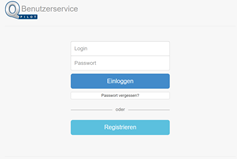
- Geben Sie an dieser Stelle Ihren Benutzernamen und ihr persönliches Passwort ein.
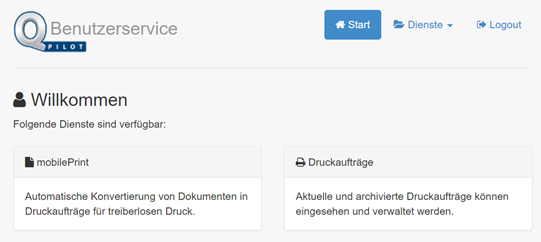
- Drücken Sie den Button „Einloggen“ oder die Taste „Enter“ und wählen im Auswahlfenster „mobilePrint“
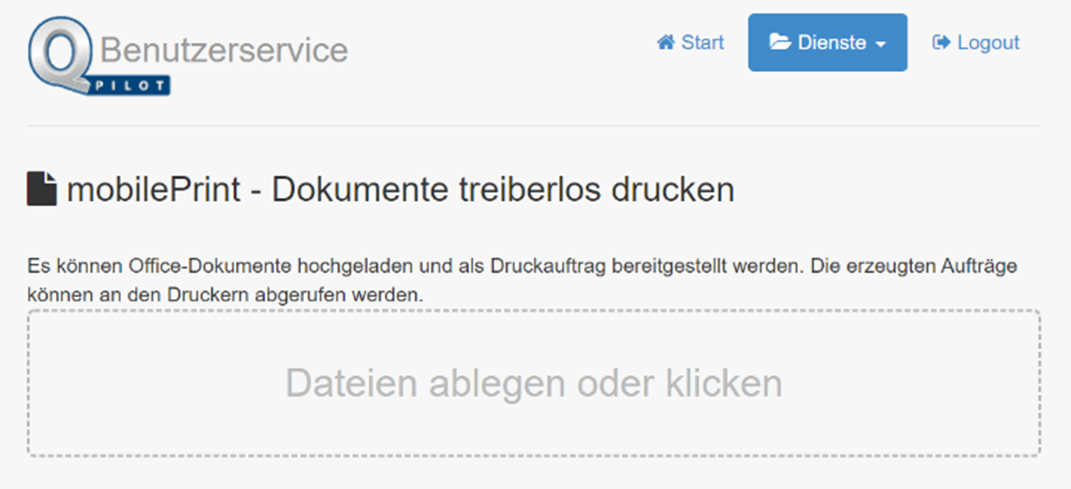
- Sie können nun mit einem Klick auf den Bereich „Dateien ablegen oder klicken“ und Dokumente aus Ihrer Dokumentenstruktur zu drucken auswählen, die an den Kopierer gesendet werden sollen. Ein weiterer Weg ist: ein Dokument per „Drag and Drop“ über die mit „Dateien ablegen oder klicken“-Fläche zu ziehen und somit an den Kopierer zu senden.
- Der Ausdruck wird mit „Autofarbe“ behandelt, wenn das Dokument Farbe enthält wird farbig gedruckt oder schwarz/weiß dann monochrom. Der Ausdruck erfolgt mit dieser Art zu Drucken immer beidseitig (Duplex), Einstellungsveränderungen können nicht vorgenommen werden.
- Mit dieser Funktion können Sie von einem beliebigen Endgerät mit Internet vom jedem beliebigen Ort aus drucken und innerhalb von 7 Tagen in der Schule, mit ihrer Karte, an einem Kopierer in der Schule ausdrucken.
*1 Für die Kopiererstation in Schwerin klicken Sie auf folgenden link: https://dfkpbysnxioxqzmp.myfritz.net:1081/#/login
Für die Kopiererstation in Rostock klicken Sie auf folgenden link: https://213.146.94.198:1081/#/login
Sollten Probleme auftreten:
Sollten Sie eine Fehlermeldung/Fehlfunktion bemerken oder eine Anpassung wünschen, reiche jede Feststellung einzeln über das Ticketsystem der Bernostiftung ein.
https://www.servicedesk.bernostiftung.de/bernostiftung/tickets-kontrollzentrum/ticket-einreichen
Menünavigation: Bernostiftung > Tickets – Kontrollsystem